Domain ddvd.de kaufen?
Wir ziehen mit dem Projekt
ddvd.de um.
Sind Sie am Kauf der Domain
ddvd.de interessiert?
domain@kv-gmbh.de · 0541-91531010
Domain ddvd.de kaufen?
Warum funktioniert Snipping Tool nicht?
Warum funktioniert Snipping Tool nicht? Gibt es eine Fehlermeldung, die angezeigt wird? Hast du versucht, das Programm neu zu starten oder deinen Computer neu zu starten? Möglicherweise liegt das Problem an fehlenden Berechtigungen oder an einer beschädigten Datei. Hast du die neueste Version des Snipping Tools installiert? **
Wie installiere ich Snipping Tool?
Um das Snipping Tool auf einem Windows-Computer zu installieren, müssen Sie zuerst sicherstellen, dass es nicht bereits auf Ihrem System vorhanden ist. Geben Sie dazu "Snipping Tool" in die Windows-Suchleiste ein. Wenn es nicht gefunden wird, können Sie es über die Systemsteuerung unter "Programme und Funktionen" installieren. Klicken Sie auf "Windows-Funktionen aktivieren oder deaktivieren" und suchen Sie nach dem Snipping Tool. Aktivieren Sie das Kontrollkästchen neben dem Snipping Tool und klicken Sie auf "OK". Das Snipping Tool sollte nun auf Ihrem Computer installiert sein und kann über die Windows-Suche oder das Startmenü geöffnet werden. **

Ähnliche Suchbegriffe für Snipping
Top-Angebote
Produkte zum Begriff Snipping:
-
Einführung in Populäre Musik und Medien, Fachbücher von Christoph JackeDas Fachbuch "Einführung in Populäre Musik und Medien" von Christoph Jacke bietet einen umfassenden Überblick über die Wechselwirkungen zwischen Popmusik und verschiedenen Medien. Es beleuchtet, wie Popmusik in unterschiedlichen Formaten wie Internet, Tonträger und Musikclips produziert, distribuiert und genutzt wird. Der Autor führt die Leser durch die facettenreiche Welt der Popmusik und deren Einfluss auf Gesellschaft, Kultur und Medien. Dabei werden Themen wie Pop und Wissenschaft, Pop und Erinnern sowie Pop und Journalismus behandelt. Diese Einführung ist sowohl informativ als auch unterhaltsam und lädt dazu ein, die Bedeutung der Popmusik in unserem Alltag zu reflektieren.29,90 €*Versand: 0,00 €Sichere Weiterleitung zum Anbieter
-
DFHS46JK Multimedia-Möbel Minimalistischer schwebender TV-Ständer, wandmontierte Unterhaltung für das Wohnzimmer(Weiß,140x20x24cm)DFHS46JK Multimedia-Möbel Minimalistischer schwebender TV-Ständer, wandmontierte Unterhaltung für das Wohnzimmer(Weiß,140x20x24cm). Es bietet die perfekte Balance zwischen versteckten Stauräumen und Ausstellungsflächen. Modisch und vielseitig, moderner minimalistischer Stil, minimalistisches Erscheinungsbild, benutzerfreundliches Design, feine Verarbeitung Multifunktionaler Stauraum mit Schubladen auf beiden Seiten und einer Flügeltür in der Mitte for Abdecken von Steckdosen Integrierte, versteckte Griffe und in den Schrank integrierte Griffmulden for eine sauberere Optik Abgerundete und mehrfach polierte Ecken for ein glattes Gefühl und Schutz vor Stößen Anwendbare Funktionen for Wohnzimmer, Schlafzimmer, angemessene Raumnutzung, bequeme Reinigung Farbe:Weiß930,23 €*Versand: 0,00 €Sichere Weiterleitung zum Anbieter
-
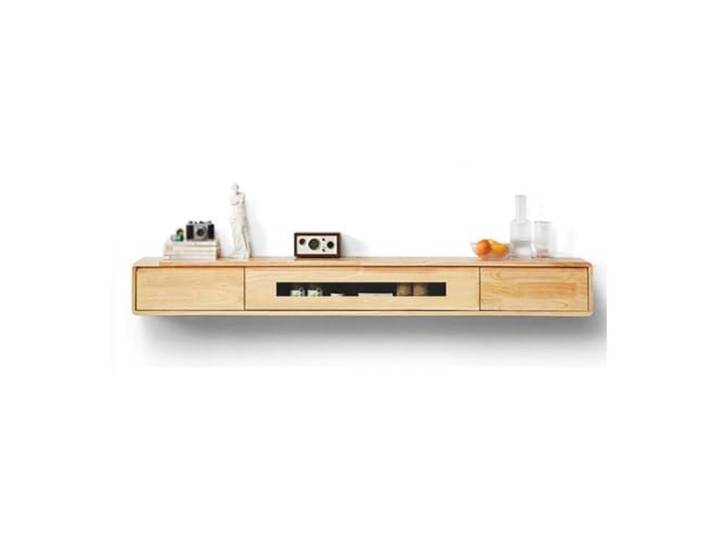
DFHS46JK Multimedia-Möbel Minimalistischer schwebender TV-Ständer, wandmontierte Unterhaltung für das Wohnzimmer(Natural,140x20x24cm)DFHS46JK Multimedia-Möbel Minimalistischer schwebender TV-Ständer, wandmontierte Unterhaltung für das Wohnzimmer(Natural,140x20x24cm). Es bietet die perfekte Balance zwischen versteckten Stauräumen und Ausstellungsflächen. Modisch und vielseitig, moderner minimalistischer Stil, minimalistisches Erscheinungsbild, benutzerfreundliches Design, feine Verarbeitung Multifunktionaler Stauraum mit Schubladen auf beiden Seiten und einer Flügeltür in der Mitte for Abdecken von Steckdosen Integrierte, versteckte Griffe und in den Schrank integrierte Griffmulden for eine sauberere Optik Abgerundete und mehrfach polierte Ecken for ein glattes Gefühl und Schutz vor Stößen Anwendbare Funktionen for Wohnzimmer, Schlafzimmer, angemessene Raumnutzung, bequeme Reinigung Farbe:Natural930,23 €*Versand: 0,00 €Sichere Weiterleitung zum Anbieter
-
DFHS46JK Multimedia-Möbel Minimalistischer schwebender TV-Ständer, wandmontierte Unterhaltung für das Wohnzimmer(Bruin,140x20x24cm)DFHS46JK Multimedia-Möbel Minimalistischer schwebender TV-Ständer, wandmontierte Unterhaltung für das Wohnzimmer(Bruin,140x20x24cm). Es bietet die perfekte Balance zwischen versteckten Stauräumen und Ausstellungsflächen. Modisch und vielseitig, moderner minimalistischer Stil, minimalistisches Erscheinungsbild, benutzerfreundliches Design, feine Verarbeitung Multifunktionaler Stauraum mit Schubladen auf beiden Seiten und einer Flügeltür in der Mitte for Abdecken von Steckdosen Integrierte, versteckte Griffe und in den Schrank integrierte Griffmulden for eine sauberere Optik Abgerundete und mehrfach polierte Ecken for ein glattes Gefühl und Schutz vor Stößen Anwendbare Funktionen for Wohnzimmer, Schlafzimmer, angemessene Raumnutzung, bequeme Reinigung Farbe:Bruin930,23 €*Versand: 0,00 €Sichere Weiterleitung zum Anbieter



-
Wie funktioniert Snipping Tool Windows 10?
Das Snipping Tool ist ein integriertes Programm in Windows 10, mit dem Benutzer Screenshots erstellen können. Um das Snipping Tool zu verwenden, öffnen Sie es entweder über die Suche in der Taskleiste oder über das Startmenü. Wählen Sie dann die Art des Screenshots aus, den Sie erstellen möchten (Vollbild, rechteckiger Ausschnitt, freie Form oder Fenster). Klicken Sie auf "Neu" und ziehen Sie den Cursor über den Bereich, den Sie erfassen möchten. Anschließend können Sie den Screenshot speichern, kopieren oder bearbeiten. **
-
Was ist das Snipping Tool 3?
Das Snipping Tool 3 ist ein Bildschirmaufnahmeprogramm, das es Benutzern ermöglicht, Screenshots von ihrem Computerbildschirm zu erstellen. Es bietet verschiedene Aufnahmemodi wie Rechteck, Freiform, Fenster oder Vollbild. Mit dem Snipping Tool 3 können Benutzer ihre Screenshots bearbeiten, markieren und speichern, um sie später zu verwenden. Es ist ein nützliches Werkzeug für Präsentationen, Tutorials oder einfach nur zum Teilen von Bildschirminhalten. **
-
Wie öffne ich das Snipping Tool?
Um das Snipping Tool zu öffnen, kannst du entweder die Windows-Suche verwenden und nach "Snipping Tool" suchen. Alternativ kannst du auch die Tastenkombination "Windows-Taste + Shift + S" drücken, um das Snipping Tool direkt zu öffnen. Eine weitere Möglichkeit ist, das Snipping Tool über das Startmenü unter "Windows-Zubehör" zu finden und von dort aus zu öffnen. Du kannst auch einen Rechtsklick auf die Taskleiste machen, "Neu" auswählen und dann "Snipping Tool" anklicken, um es zu öffnen. **
-
Wo werden Snipping Tool Bilder gespeichert?
Das Snipping Tool speichert standardmäßig die erstellten Bilder in der Zwischenablage. Wenn du ein Bild mit dem Snipping Tool aufgenommen hast, kannst du es in ein anderes Programm einfügen, z. B. in ein Bildbearbeitungsprogramm oder in ein Textverarbeitungsprogramm. Von dort aus kannst du das Bild dann speichern, wo du möchtest. Es gibt jedoch auch die Möglichkeit, die Einstellungen des Snipping Tools anzupassen, um die Bilder direkt an einem bestimmten Speicherort zu speichern. Hast du diese Einstellungen bereits geändert oder möchtest du wissen, wo die Standard-Speicherort für Snipping Tool Bilder ist? **
Wie benutze ich das Snipping Tool?
Um das Snipping Tool zu verwenden, öffne zuerst das Programm auf deinem Computer. Klicke dann auf "Neu" und wähle den Bereich aus, den du erfassen möchtest. Du kannst zwischen verschiedenen Arten von Ausschnitten wählen, z.B. Freihand, Rechteck oder Fenster. Nachdem du den gewünschten Bereich ausgewählt hast, kannst du den Ausschnitt speichern, kopieren oder markieren. Du kannst das Snipping Tool auch verwenden, um Notizen oder Markierungen auf dem Bildschirmausschnitt hinzuzufügen. **
Wo wird die Snipping Tool gespeichert?
Das Snipping Tool wird standardmäßig auf Windows-Computern im Ordner "C:\Windows\System32" gespeichert. Es handelt sich um eine integrierte Anwendung, die in der Regel bereits auf dem Betriebssystem installiert ist. Wenn du das Snipping Tool nicht finden kannst, kannst du es über die Windows-Suche aufrufen oder über die Systemsteuerung nachinstallieren. **
Top-Angebote
Produkte zum Begriff Snipping:
-
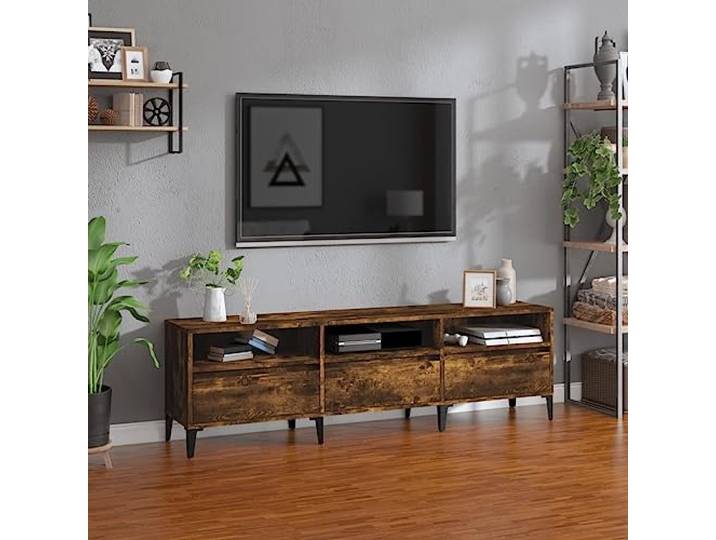
HEFZGDB TV-Schrank Räuchereiche 150x30x44,5 cm Holzwerkstoff mit reichlich Stauraum für Unterhaltungselektronik und Medien, langlebiges Wohnzimmer Möbelstück für Multimedia GeräteHEFZGDB TV-Schrank Räuchereiche 150x30x44,5 cm Holzwerkstoff mit reichlich Stauraum für Unterhaltungselektronik und Medien, langlebiges Wohnzimmer Möbelstück für Multimedia Geräte. Klassisches Design in Räuchereiche-Optik verleiht Ihrem Wohnbereich einen zeitlosen und eleganten Akzent. Gefertigt aus robustem Holzwerkstoff mit feuchtigkeitsbeständiger und pflegeleichter Oberfläche für dauerhafte Stabilität. Großzügiger Stauraum im geschlossenen Fach ermöglicht die ordentliche Unterbringung von Mediengeräten und Zubehör. Die geräumige Ablagefläche auf der Oberseite bietet Platz für die Präsentation von Dekorationsgegenständen oder Pflanzen. Durchdachtes Möbelstück mit einer Breite von 150 cm, das Fernseher und Unterhaltungselektronik sicher und organisiert aufnimmt. Farbe:Räuchereiche166,00 €*Versand: 0,00 €Sichere Weiterleitung zum Anbieter
-
Adlung Spiele Teamwork - Musik 263592Nach dem großen Erfolg des Spieles TEAMWORK - Original wird es ständig weitere Themenbereiche mit speziellen Begriffen geben. 1x Teamwork Musik Anleitung in: GB,DE,IT,FR (teilweise nur als Download) Typ: Kartenspiele8,89 €*Versand: 4,90 €Sichere Weiterleitung zum Anbieter
-
Einführung in Populäre Musik und Medien, Fachbücher von Christoph JackeDas Fachbuch "Einführung in Populäre Musik und Medien" von Christoph Jacke bietet einen umfassenden Überblick über die Wechselwirkungen zwischen Popmusik und verschiedenen Medien. Es beleuchtet, wie Popmusik in unterschiedlichen Formaten wie Internet, Tonträger und Musikclips produziert, distribuiert und genutzt wird. Der Autor führt die Leser durch die facettenreiche Welt der Popmusik und deren Einfluss auf Gesellschaft, Kultur und Medien. Dabei werden Themen wie Pop und Wissenschaft, Pop und Erinnern sowie Pop und Journalismus behandelt. Diese Einführung ist sowohl informativ als auch unterhaltsam und lädt dazu ein, die Bedeutung der Popmusik in unserem Alltag zu reflektieren.29,90 €*Versand: 0,00 €Sichere Weiterleitung zum Anbieter
-
DFHS46JK Multimedia-Möbel Minimalistischer schwebender TV-Ständer, wandmontierte Unterhaltung für das Wohnzimmer(Weiß,140x20x24cm)DFHS46JK Multimedia-Möbel Minimalistischer schwebender TV-Ständer, wandmontierte Unterhaltung für das Wohnzimmer(Weiß,140x20x24cm). Es bietet die perfekte Balance zwischen versteckten Stauräumen und Ausstellungsflächen. Modisch und vielseitig, moderner minimalistischer Stil, minimalistisches Erscheinungsbild, benutzerfreundliches Design, feine Verarbeitung Multifunktionaler Stauraum mit Schubladen auf beiden Seiten und einer Flügeltür in der Mitte for Abdecken von Steckdosen Integrierte, versteckte Griffe und in den Schrank integrierte Griffmulden for eine sauberere Optik Abgerundete und mehrfach polierte Ecken for ein glattes Gefühl und Schutz vor Stößen Anwendbare Funktionen for Wohnzimmer, Schlafzimmer, angemessene Raumnutzung, bequeme Reinigung Farbe:Weiß930,23 €*Versand: 0,00 €Sichere Weiterleitung zum Anbieter
-
Warum funktioniert Snipping Tool nicht?
Warum funktioniert Snipping Tool nicht? Gibt es eine Fehlermeldung, die angezeigt wird? Hast du versucht, das Programm neu zu starten oder deinen Computer neu zu starten? Möglicherweise liegt das Problem an fehlenden Berechtigungen oder an einer beschädigten Datei. Hast du die neueste Version des Snipping Tools installiert? **
-
Wie installiere ich Snipping Tool?
Um das Snipping Tool auf einem Windows-Computer zu installieren, müssen Sie zuerst sicherstellen, dass es nicht bereits auf Ihrem System vorhanden ist. Geben Sie dazu "Snipping Tool" in die Windows-Suchleiste ein. Wenn es nicht gefunden wird, können Sie es über die Systemsteuerung unter "Programme und Funktionen" installieren. Klicken Sie auf "Windows-Funktionen aktivieren oder deaktivieren" und suchen Sie nach dem Snipping Tool. Aktivieren Sie das Kontrollkästchen neben dem Snipping Tool und klicken Sie auf "OK". Das Snipping Tool sollte nun auf Ihrem Computer installiert sein und kann über die Windows-Suche oder das Startmenü geöffnet werden. **
-
Wie funktioniert Snipping Tool Windows 10?
Das Snipping Tool ist ein integriertes Programm in Windows 10, mit dem Benutzer Screenshots erstellen können. Um das Snipping Tool zu verwenden, öffnen Sie es entweder über die Suche in der Taskleiste oder über das Startmenü. Wählen Sie dann die Art des Screenshots aus, den Sie erstellen möchten (Vollbild, rechteckiger Ausschnitt, freie Form oder Fenster). Klicken Sie auf "Neu" und ziehen Sie den Cursor über den Bereich, den Sie erfassen möchten. Anschließend können Sie den Screenshot speichern, kopieren oder bearbeiten. **
-
Was ist das Snipping Tool 3?
Das Snipping Tool 3 ist ein Bildschirmaufnahmeprogramm, das es Benutzern ermöglicht, Screenshots von ihrem Computerbildschirm zu erstellen. Es bietet verschiedene Aufnahmemodi wie Rechteck, Freiform, Fenster oder Vollbild. Mit dem Snipping Tool 3 können Benutzer ihre Screenshots bearbeiten, markieren und speichern, um sie später zu verwenden. Es ist ein nützliches Werkzeug für Präsentationen, Tutorials oder einfach nur zum Teilen von Bildschirminhalten. **
Ähnliche Suchbegriffe für Snipping
-
DFHS46JK Multimedia-Möbel Minimalistischer schwebender TV-Ständer, wandmontierte Unterhaltung für das Wohnzimmer(Natural,140x20x24cm)DFHS46JK Multimedia-Möbel Minimalistischer schwebender TV-Ständer, wandmontierte Unterhaltung für das Wohnzimmer(Natural,140x20x24cm). Es bietet die perfekte Balance zwischen versteckten Stauräumen und Ausstellungsflächen. Modisch und vielseitig, moderner minimalistischer Stil, minimalistisches Erscheinungsbild, benutzerfreundliches Design, feine Verarbeitung Multifunktionaler Stauraum mit Schubladen auf beiden Seiten und einer Flügeltür in der Mitte for Abdecken von Steckdosen Integrierte, versteckte Griffe und in den Schrank integrierte Griffmulden for eine sauberere Optik Abgerundete und mehrfach polierte Ecken for ein glattes Gefühl und Schutz vor Stößen Anwendbare Funktionen for Wohnzimmer, Schlafzimmer, angemessene Raumnutzung, bequeme Reinigung Farbe:Natural930,23 €*Versand: 0,00 €Sichere Weiterleitung zum Anbieter
-
DFHS46JK Multimedia-Möbel Minimalistischer schwebender TV-Ständer, wandmontierte Unterhaltung für das Wohnzimmer(Bruin,140x20x24cm)DFHS46JK Multimedia-Möbel Minimalistischer schwebender TV-Ständer, wandmontierte Unterhaltung für das Wohnzimmer(Bruin,140x20x24cm). Es bietet die perfekte Balance zwischen versteckten Stauräumen und Ausstellungsflächen. Modisch und vielseitig, moderner minimalistischer Stil, minimalistisches Erscheinungsbild, benutzerfreundliches Design, feine Verarbeitung Multifunktionaler Stauraum mit Schubladen auf beiden Seiten und einer Flügeltür in der Mitte for Abdecken von Steckdosen Integrierte, versteckte Griffe und in den Schrank integrierte Griffmulden for eine sauberere Optik Abgerundete und mehrfach polierte Ecken for ein glattes Gefühl und Schutz vor Stößen Anwendbare Funktionen for Wohnzimmer, Schlafzimmer, angemessene Raumnutzung, bequeme Reinigung Farbe:Bruin930,23 €*Versand: 0,00 €Sichere Weiterleitung zum Anbieter
-
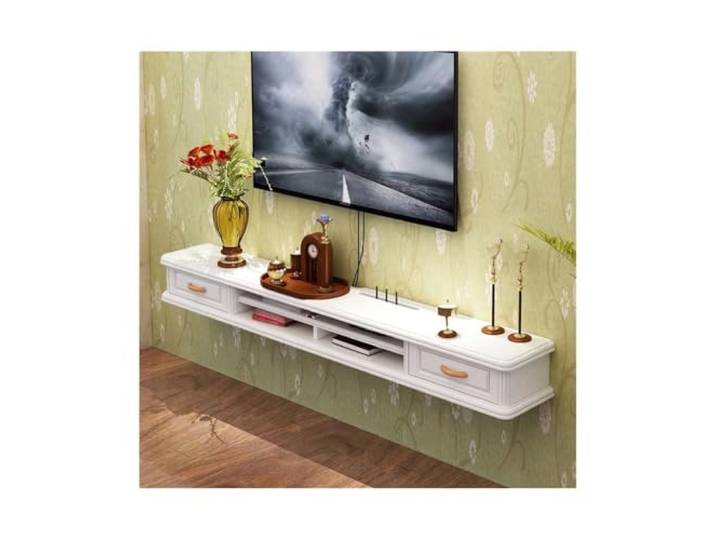
DFHS46JK Multimedia-Möbel Schwimmender TV-Ständer for die Unterhaltung im Wohnzimmer für das Wohnzimmer(Weiß)DFHS46JK Multimedia-Möbel Schwimmender TV-Ständer for die Unterhaltung im Wohnzimmer für das Wohnzimmer(Weiß). Es bietet die perfekte Balance zwischen versteckten Stauräumen und Ausstellungsflächen. Erhöhen Sie Ihr Erlebnis mit unserem schwebenden 63-Zoll-TV-Ständer, der perfekten Mischung aus modernem TV-Ständer und schwebendem Entertainment-Center, konzipiert for die nahtlose Integration in Wohnzimmer. Das an der Wand montierte Entertainment-Center ist nicht nur ein TV-Ständer for 63-Zoll-Fernseher; es kombiniert den Komfort eines schwebenden TV-Regals und eines Unterschranks for die umfassende Medienaufbewahrung. Erleben Sie die Eleganz unserer schwebenden TV-Konsole, einem unverzichtbaren Entertainment-Center for das Wohnzimmer mit unübertroffenem Kabelmanagement. Schwebender TV-Schrank; der ein modernes Fernseherlebnis verspricht, einfach zu montieren und for einen eleganten, modernen Look zu sorgen. Das schwebende Entertainment-Regal definiert Ihre Medienaufbewahrung neu und sorgt dafür, dass Ihre Accessoires organisiert sind und zu jeder Einrichtung passen. Farbe:Weiß785,84 €*Versand: 0,00 €Sichere Weiterleitung zum Anbieter
-
Wie öffne ich das Snipping Tool?
Um das Snipping Tool zu öffnen, kannst du entweder die Windows-Suche verwenden und nach "Snipping Tool" suchen. Alternativ kannst du auch die Tastenkombination "Windows-Taste + Shift + S" drücken, um das Snipping Tool direkt zu öffnen. Eine weitere Möglichkeit ist, das Snipping Tool über das Startmenü unter "Windows-Zubehör" zu finden und von dort aus zu öffnen. Du kannst auch einen Rechtsklick auf die Taskleiste machen, "Neu" auswählen und dann "Snipping Tool" anklicken, um es zu öffnen. **
-
Wo werden Snipping Tool Bilder gespeichert?
Das Snipping Tool speichert standardmäßig die erstellten Bilder in der Zwischenablage. Wenn du ein Bild mit dem Snipping Tool aufgenommen hast, kannst du es in ein anderes Programm einfügen, z. B. in ein Bildbearbeitungsprogramm oder in ein Textverarbeitungsprogramm. Von dort aus kannst du das Bild dann speichern, wo du möchtest. Es gibt jedoch auch die Möglichkeit, die Einstellungen des Snipping Tools anzupassen, um die Bilder direkt an einem bestimmten Speicherort zu speichern. Hast du diese Einstellungen bereits geändert oder möchtest du wissen, wo die Standard-Speicherort für Snipping Tool Bilder ist? **
-
Wie benutze ich das Snipping Tool?
Um das Snipping Tool zu verwenden, öffne zuerst das Programm auf deinem Computer. Klicke dann auf "Neu" und wähle den Bereich aus, den du erfassen möchtest. Du kannst zwischen verschiedenen Arten von Ausschnitten wählen, z.B. Freihand, Rechteck oder Fenster. Nachdem du den gewünschten Bereich ausgewählt hast, kannst du den Ausschnitt speichern, kopieren oder markieren. Du kannst das Snipping Tool auch verwenden, um Notizen oder Markierungen auf dem Bildschirmausschnitt hinzuzufügen. **
-
Wo wird die Snipping Tool gespeichert?
Das Snipping Tool wird standardmäßig auf Windows-Computern im Ordner "C:\Windows\System32" gespeichert. Es handelt sich um eine integrierte Anwendung, die in der Regel bereits auf dem Betriebssystem installiert ist. Wenn du das Snipping Tool nicht finden kannst, kannst du es über die Windows-Suche aufrufen oder über die Systemsteuerung nachinstallieren. **
* Alle Preise verstehen sich inklusive der gesetzlichen Mehrwertsteuer und ggf. zuzüglich Versandkosten. Die Angebotsinformationen basieren auf den Angaben des jeweiligen Shops und werden über automatisierte Prozesse aktualisiert. Eine Aktualisierung in Echtzeit findet nicht statt, so dass es im Einzelfall zu Abweichungen kommen kann. ** Hinweis: Teile dieses Inhalts wurden von KI erstellt.