Domain ddvd.de kaufen?
Wir ziehen mit dem Projekt
ddvd.de um.
Sind Sie am Kauf der Domain
ddvd.de interessiert?
domain@kv-gmbh.de · 0541-91531010
Domain ddvd.de kaufen?
Kann man Spiele auf der PS4 im Startmenü verstecken?
Ja, es ist möglich, Spiele auf der PS4 im Startmenü zu verstecken. Dazu musst du das Spiel auswählen, die Optionstaste drücken und dann "Ausblenden" auswählen. Das Spiel wird dann nicht mehr im Startmenü angezeigt, ist aber weiterhin auf der Konsole installiert und kann über die Bibliothek oder die Suchfunktion gefunden und gespielt werden. **
Wie gelange ich ins Startmenü?
Um ins Startmenü zu gelangen, klicken Sie auf das Windows-Symbol in der unteren linken Ecke des Bildschirms oder drücken Sie die Windows-Taste auf Ihrer Tastatur. Alternativ können Sie auch die Tastenkombination "Windows-Taste + R" verwenden und dann "start" eingeben, um das Startmenü zu öffnen. **


Ähnliche Suchbegriffe für Startmenü
Top-Angebote
Produkte zum Begriff Startmenü:
-
Adlung Spiele Teamwork - Musik 263592Nach dem großen Erfolg des Spieles TEAMWORK - Original wird es ständig weitere Themenbereiche mit speziellen Begriffen geben. 1x Teamwork Musik Anleitung in: GB,DE,IT,FR (teilweise nur als Download) Typ: Kartenspiele8,89 €*Versand: 4,90 €Sichere Weiterleitung zum Anbieter
-
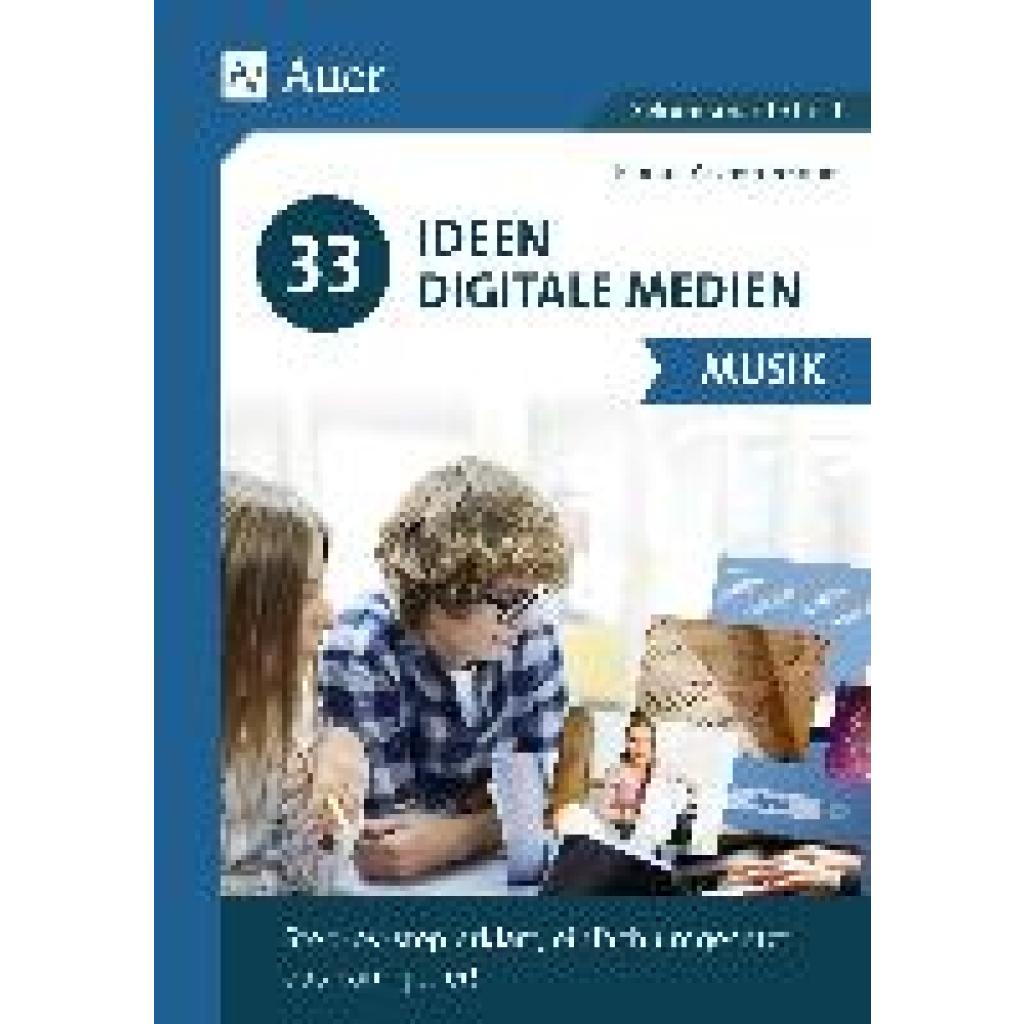
Aschenbrenner, Florian: 33 Ideen Digitale Medien Musik33 Ideen Digitale Medien Musik , step-by-step erklärt, einfach umgesetzt - das kann jeder! (5. bis 13. Klasse) , Zündkabel & Zündkabelstecker > Elektrik & Zündungen , Erscheinungsjahr: 20221115, Produktform: Geheftet, Beilage: Broschüre drahtgeheftet, Titel der Reihe: 33 Ideen Digitale Medien##, Autoren: Aschenbrenner, Florian, Seitenzahl/Blattzahl: 72, Keyword: 5. bis 13. Klasse; Digitales Lernen; Musik; Sekundarstufe I, Fachschema: Musikunterricht / Lehrermaterial, Themenvorschläge, Bildungsmedien Fächer: Musik, Fachkategorie: Schule und Lernen, Bildungszweck: für die Sekundarstufe I, Altersempfehlung / Lesealter: 23, Genaues Alter: SEK, Warengruppe: HC/Schulbücher/Unterrichtsmat./Lehrer, Fachkategorie: Unterrichtsmaterialien, Thema: Verstehen, Schulform: SEK, Text Sprache: ger, UNSPSC: 49019900, Warenverzeichnis für die Außenhandelsstatistik: 49019900, Verlag: Auer Verlag i.d.AAP LW, Verlag: Auer Verlag i.d.AAP LW, Verlag: Auer Verlag, Länge: 296, Breite: 214, Höhe: 12, Gewicht: 241, Produktform: Geheftet, Genre: Schule und Lernen, Genre: Schule und Lernen, Herkunftsland: DEUTSCHLAND (DE), Katalog: deutschsprachige Titel, Katalog: Gesamtkatalog, Katalog: Lagerartikel, Book on Demand, ausgew. Medienartikel, Relevanz: 0004, Tendenz: 0, Schulform: Sekundarschule (alle kombinierten Haupt- und Realschularten), Unterkatalog: AK, Unterkatalog: Bücher, Unterkatalog: Hardcover, Unterkatalog: Lagerartikel, Unterkatalog: Schulbuch, WolkenId: 280439323,99 €*Versand: 0,00 €Sichere Weiterleitung zum Anbieter
-
Auer Verlag 33 Ideen Digitale Medien MusikFür Ihren modernen MusikunterrichtDie Digitalisierung macht auch vor Ihrem Musikunterricht nicht halt und wird zunehmend zum Merkmal eines modernen Unterrichts. Für Sie ist es schwierig, sich mit digitalen Inhalten auseinanderzusetzen, passende Themen für Ihre Schüler*innen auszuwählen und diese dann auch noch in den Unterricht zu integrieren? Mit diesem Band meistern Sie den Einstieg in Ihren zeitgemäßen Unterricht und machen zukünftig auch beim Einsatz digitaler Medien immer einen kompetenten Eindruck.Schritt für SchrittDieser Band bietet Einsteiger*innen die perfekte Unterstützung für den Einsatz digitaler Medien im Musikunterricht. Sie erhalten 33 praxiserprobte Ideen, die Schritt für Schritt erklärt werden und auch von Laien souverän umgesetzt werden können. Zu jedem Thema finden Sie ein konkretes Unterrichtsbeispiel, was das konkrete Vorgehen verständlich erklärt.Passende Medien für jedes ThemaEine übersichtliche Gliederung bietet Ihnen alle Informationen zur Klassenstufe, Dauer der Unterrichtseinheit, benötigten Materialien und technischen Voraussetzungen. Zu jedem Themenkomplex finden Sie unterstützende Tipps und Hinweise, sodass Sie perfekt auf mögliche Fallstricke vorbereitet werden. Wagen Sie den nächsten Schritt und integrieren Sie digitale Medien sinnvoll in Ihren Musikunterricht. Ihre Schüler*innen werden begeistert sein!Die Themen:Musikpraxis Musiktheorie MusikgeschichteDer Band enthält:33 praxiserprobte Ideen zum Einsatz digitaler Medien im Musikunterricht Schritt-für-Schritt-Anleitungen konkrete UnterrichtsbeispieleInhaltliche SchwerpunkteDigitale Medien MusikunterrichtDigitales Lernen MusikunterrichtIdeen Digitale Medien MusikunterrichtDigitale Medien MusikpraxisDigitale Medien MusiktheorieDigitale Medien Musikgeschichte19,99 €*Versand: 0,00 €Sichere Weiterleitung zum Anbieter



-
Stecke ich im Startmenü fest?
Es ist möglich, dass du im Startmenü feststeckst, wenn du Schwierigkeiten hast, das Menü zu verlassen oder auf andere Programme oder Funktionen zuzugreifen. Möglicherweise liegt ein technisches Problem vor, das eine Neustart des Systems erfordert, um das Problem zu beheben. Es könnte auch hilfreich sein, die Einstellungen des Startmenüs zu überprüfen, um sicherzustellen, dass alles korrekt konfiguriert ist. **
-
Wo ist das Startmenü gespeichert?
Das Startmenü in Windows ist in der Regel im Verzeichnis "C:\ProgramData\Microsoft\Windows\Start Menu" gespeichert. Hier werden die Verknüpfungen zu den installierten Programmen und Apps abgelegt. Zudem gibt es auch ein Benutzer-spezifisches Startmenü, das unter "C:\Users\Benutzername\AppData\Roaming\Microsoft\Windows\Start Menu" zu finden ist. Das Startmenü kann auch über die Einstellungen von Windows 10 angepasst werden, indem man auf "Start" klickt und dann auf "Einstellungen" geht. Von dort aus kann man die Kacheln und Symbole im Startmenü nach Belieben anpassen. **
-
Wo finde ich das Startmenü?
Das Startmenü ist normalerweise auf einem Windows-Computer zu finden. Um es zu öffnen, klicken Sie auf das Windows-Symbol in der unteren linken Ecke des Bildschirms. Alternativ können Sie die Windows-Taste auf Ihrer Tastatur drücken, um das Startmenü zu öffnen. Dort finden Sie eine Liste von Programmen, Einstellungen und Funktionen, die auf Ihrem Computer verfügbar sind. Sie können auch nach bestimmten Anwendungen suchen, indem Sie den Namen in das Suchfeld eingeben, das im Startmenü angezeigt wird. Wenn Sie das Startmenü nicht finden können, könnte es sein, dass es ausgeblendet oder deaktiviert wurde. In diesem Fall können Sie versuchen, es über die Einstellungen oder die Taskleiste wiederherzustellen. **
-
Wie lege ich Spiele aus dem Epic Games Launcher im Startmenü an?
Um Spiele aus dem Epic Games Launcher im Startmenü anzulegen, musst du zunächst den Launcher öffnen und das gewünschte Spiel auswählen. Klicke dann auf das Zahnrad-Symbol neben dem Spiel und wähle "Verknüpfung erstellen". Anschließend kannst du die Verknüpfung in das Startmenü ziehen und dort platzieren. **


Wie kann ich Steam-Spiele dem Windows-Startmenü in Windows 10 hinzufügen?
Um Steam-Spiele dem Windows-Startmenü in Windows 10 hinzuzufügen, öffne Steam und gehe zu "Bibliothek". Klicke mit der rechten Maustaste auf das Spiel, das du hinzufügen möchtest, und wähle "Verknüpfung erstellen". Gehe dann zu deinem Desktop, klicke mit der rechten Maustaste auf die Verknüpfung und wähle "Ausschneiden". Navigiere zum Windows-Startmenü, klicke mit der rechten Maustaste auf einen leeren Bereich und wähle "Einfügen". Das Spiel sollte nun im Startmenü erscheinen. **
Was ist das Startmenü Windows 7?
Was ist das Startmenü Windows 7? Das Startmenü in Windows 7 ist ein zentrales Navigationswerkzeug, das es Benutzern ermöglicht, Programme, Dateien und Einstellungen auf ihrem Computer schnell und einfach zu finden. Es befindet sich in der linken unteren Ecke des Bildschirms und kann durch Klicken auf die Schaltfläche "Start" geöffnet werden. Im Startmenü können Benutzer auf häufig verwendete Programme zugreifen, nach Dateien suchen, Systemeinstellungen ändern und auf andere Funktionen wie den Geräte-Manager und die Systemsteuerung zugreifen. Es ist ein wichtiger Bestandteil der Benutzeroberfläche von Windows 7 und erleichtert die Navigation und Verwaltung des Computers für Benutzer. **
Top-Angebote
Produkte zum Begriff Startmenü:
-
HEFZGDB TV-Schrank Räuchereiche 150x30x44,5 cm Holzwerkstoff mit reichlich Stauraum für Unterhaltungselektronik und Medien, langlebiges Wohnzimmer Möbelstück für Multimedia GeräteHEFZGDB TV-Schrank Räuchereiche 150x30x44,5 cm Holzwerkstoff mit reichlich Stauraum für Unterhaltungselektronik und Medien, langlebiges Wohnzimmer Möbelstück für Multimedia Geräte. Klassisches Design in Räuchereiche-Optik verleiht Ihrem Wohnbereich einen zeitlosen und eleganten Akzent. Gefertigt aus robustem Holzwerkstoff mit feuchtigkeitsbeständiger und pflegeleichter Oberfläche für dauerhafte Stabilität. Großzügiger Stauraum im geschlossenen Fach ermöglicht die ordentliche Unterbringung von Mediengeräten und Zubehör. Die geräumige Ablagefläche auf der Oberseite bietet Platz für die Präsentation von Dekorationsgegenständen oder Pflanzen. Durchdachtes Möbelstück mit einer Breite von 150 cm, das Fernseher und Unterhaltungselektronik sicher und organisiert aufnimmt. Farbe:Räuchereiche188,00 €*Versand: 0,00 €Sichere Weiterleitung zum Anbieter
-
Adlung Spiele Teamwork - Musik 263592Nach dem großen Erfolg des Spieles TEAMWORK - Original wird es ständig weitere Themenbereiche mit speziellen Begriffen geben. 1x Teamwork Musik Anleitung in: GB,DE,IT,FR (teilweise nur als Download) Typ: Kartenspiele8,89 €*Versand: 4,90 €Sichere Weiterleitung zum Anbieter
-
Aschenbrenner, Florian: 33 Ideen Digitale Medien Musik33 Ideen Digitale Medien Musik , step-by-step erklärt, einfach umgesetzt - das kann jeder! (5. bis 13. Klasse) , Zündkabel & Zündkabelstecker > Elektrik & Zündungen , Erscheinungsjahr: 20221115, Produktform: Geheftet, Beilage: Broschüre drahtgeheftet, Titel der Reihe: 33 Ideen Digitale Medien##, Autoren: Aschenbrenner, Florian, Seitenzahl/Blattzahl: 72, Keyword: 5. bis 13. Klasse; Digitales Lernen; Musik; Sekundarstufe I, Fachschema: Musikunterricht / Lehrermaterial, Themenvorschläge, Bildungsmedien Fächer: Musik, Fachkategorie: Schule und Lernen, Bildungszweck: für die Sekundarstufe I, Altersempfehlung / Lesealter: 23, Genaues Alter: SEK, Warengruppe: HC/Schulbücher/Unterrichtsmat./Lehrer, Fachkategorie: Unterrichtsmaterialien, Thema: Verstehen, Schulform: SEK, Text Sprache: ger, UNSPSC: 49019900, Warenverzeichnis für die Außenhandelsstatistik: 49019900, Verlag: Auer Verlag i.d.AAP LW, Verlag: Auer Verlag i.d.AAP LW, Verlag: Auer Verlag, Länge: 296, Breite: 214, Höhe: 12, Gewicht: 241, Produktform: Geheftet, Genre: Schule und Lernen, Genre: Schule und Lernen, Herkunftsland: DEUTSCHLAND (DE), Katalog: deutschsprachige Titel, Katalog: Gesamtkatalog, Katalog: Lagerartikel, Book on Demand, ausgew. Medienartikel, Relevanz: 0004, Tendenz: 0, Schulform: Sekundarschule (alle kombinierten Haupt- und Realschularten), Unterkatalog: AK, Unterkatalog: Bücher, Unterkatalog: Hardcover, Unterkatalog: Lagerartikel, Unterkatalog: Schulbuch, WolkenId: 280439323,99 €*Versand: 0,00 €Sichere Weiterleitung zum Anbieter
-
Kann man Spiele auf der PS4 im Startmenü verstecken?
Ja, es ist möglich, Spiele auf der PS4 im Startmenü zu verstecken. Dazu musst du das Spiel auswählen, die Optionstaste drücken und dann "Ausblenden" auswählen. Das Spiel wird dann nicht mehr im Startmenü angezeigt, ist aber weiterhin auf der Konsole installiert und kann über die Bibliothek oder die Suchfunktion gefunden und gespielt werden. **
-
Wie gelange ich ins Startmenü?
Um ins Startmenü zu gelangen, klicken Sie auf das Windows-Symbol in der unteren linken Ecke des Bildschirms oder drücken Sie die Windows-Taste auf Ihrer Tastatur. Alternativ können Sie auch die Tastenkombination "Windows-Taste + R" verwenden und dann "start" eingeben, um das Startmenü zu öffnen. **
-
Stecke ich im Startmenü fest?
Es ist möglich, dass du im Startmenü feststeckst, wenn du Schwierigkeiten hast, das Menü zu verlassen oder auf andere Programme oder Funktionen zuzugreifen. Möglicherweise liegt ein technisches Problem vor, das eine Neustart des Systems erfordert, um das Problem zu beheben. Es könnte auch hilfreich sein, die Einstellungen des Startmenüs zu überprüfen, um sicherzustellen, dass alles korrekt konfiguriert ist. **
-
Wo ist das Startmenü gespeichert?
Das Startmenü in Windows ist in der Regel im Verzeichnis "C:\ProgramData\Microsoft\Windows\Start Menu" gespeichert. Hier werden die Verknüpfungen zu den installierten Programmen und Apps abgelegt. Zudem gibt es auch ein Benutzer-spezifisches Startmenü, das unter "C:\Users\Benutzername\AppData\Roaming\Microsoft\Windows\Start Menu" zu finden ist. Das Startmenü kann auch über die Einstellungen von Windows 10 angepasst werden, indem man auf "Start" klickt und dann auf "Einstellungen" geht. Von dort aus kann man die Kacheln und Symbole im Startmenü nach Belieben anpassen. **
Ähnliche Suchbegriffe für Startmenü
-
Auer Verlag 33 Ideen Digitale Medien MusikFür Ihren modernen MusikunterrichtDie Digitalisierung macht auch vor Ihrem Musikunterricht nicht halt und wird zunehmend zum Merkmal eines modernen Unterrichts. Für Sie ist es schwierig, sich mit digitalen Inhalten auseinanderzusetzen, passende Themen für Ihre Schüler*innen auszuwählen und diese dann auch noch in den Unterricht zu integrieren? Mit diesem Band meistern Sie den Einstieg in Ihren zeitgemäßen Unterricht und machen zukünftig auch beim Einsatz digitaler Medien immer einen kompetenten Eindruck.Schritt für SchrittDieser Band bietet Einsteiger*innen die perfekte Unterstützung für den Einsatz digitaler Medien im Musikunterricht. Sie erhalten 33 praxiserprobte Ideen, die Schritt für Schritt erklärt werden und auch von Laien souverän umgesetzt werden können. Zu jedem Thema finden Sie ein konkretes Unterrichtsbeispiel, was das konkrete Vorgehen verständlich erklärt.Passende Medien für jedes ThemaEine übersichtliche Gliederung bietet Ihnen alle Informationen zur Klassenstufe, Dauer der Unterrichtseinheit, benötigten Materialien und technischen Voraussetzungen. Zu jedem Themenkomplex finden Sie unterstützende Tipps und Hinweise, sodass Sie perfekt auf mögliche Fallstricke vorbereitet werden. Wagen Sie den nächsten Schritt und integrieren Sie digitale Medien sinnvoll in Ihren Musikunterricht. Ihre Schüler*innen werden begeistert sein!Die Themen:Musikpraxis Musiktheorie MusikgeschichteDer Band enthält:33 praxiserprobte Ideen zum Einsatz digitaler Medien im Musikunterricht Schritt-für-Schritt-Anleitungen konkrete UnterrichtsbeispieleInhaltliche SchwerpunkteDigitale Medien MusikunterrichtDigitales Lernen MusikunterrichtIdeen Digitale Medien MusikunterrichtDigitale Medien MusikpraxisDigitale Medien MusiktheorieDigitale Medien Musikgeschichte19,99 €*Versand: 0,00 €Sichere Weiterleitung zum Anbieter
-
Persen Verlag Lernwerkstatt Musik: Lernen mit digitalen MedienEine Online-Recherche durchführen, ein Komponistenportrait gestalten oder ein Hörquiz erstellen - diese und weitere spannende Aufgaben setzen Ihre Schülerinnen und Schüler in der Lernwerkstatt Musik um. Durch die bewusste Wiederholung von Aufgabenformaten gibt dieses Material den Kindern Sicherheit im Umgang mit digitalen Tools und sie können selbstständig und fächerübergreifend arbeiten. Das steigert die Motivation und führt zu einem besseren Lernerfolg!Das Material kann nicht nur als Lernwerkstatt eingesetzt sondern auch für Einzelstunden verwendet werden.12,99 €*Versand: 0,00 €Sichere Weiterleitung zum Anbieter
-
Wo finde ich das Startmenü?
Das Startmenü ist normalerweise auf einem Windows-Computer zu finden. Um es zu öffnen, klicken Sie auf das Windows-Symbol in der unteren linken Ecke des Bildschirms. Alternativ können Sie die Windows-Taste auf Ihrer Tastatur drücken, um das Startmenü zu öffnen. Dort finden Sie eine Liste von Programmen, Einstellungen und Funktionen, die auf Ihrem Computer verfügbar sind. Sie können auch nach bestimmten Anwendungen suchen, indem Sie den Namen in das Suchfeld eingeben, das im Startmenü angezeigt wird. Wenn Sie das Startmenü nicht finden können, könnte es sein, dass es ausgeblendet oder deaktiviert wurde. In diesem Fall können Sie versuchen, es über die Einstellungen oder die Taskleiste wiederherzustellen. **
-
Wie lege ich Spiele aus dem Epic Games Launcher im Startmenü an?
Um Spiele aus dem Epic Games Launcher im Startmenü anzulegen, musst du zunächst den Launcher öffnen und das gewünschte Spiel auswählen. Klicke dann auf das Zahnrad-Symbol neben dem Spiel und wähle "Verknüpfung erstellen". Anschließend kannst du die Verknüpfung in das Startmenü ziehen und dort platzieren. **
-
Wie kann ich Steam-Spiele dem Windows-Startmenü in Windows 10 hinzufügen?
Um Steam-Spiele dem Windows-Startmenü in Windows 10 hinzuzufügen, öffne Steam und gehe zu "Bibliothek". Klicke mit der rechten Maustaste auf das Spiel, das du hinzufügen möchtest, und wähle "Verknüpfung erstellen". Gehe dann zu deinem Desktop, klicke mit der rechten Maustaste auf die Verknüpfung und wähle "Ausschneiden". Navigiere zum Windows-Startmenü, klicke mit der rechten Maustaste auf einen leeren Bereich und wähle "Einfügen". Das Spiel sollte nun im Startmenü erscheinen. **
-
Was ist das Startmenü Windows 7?
Was ist das Startmenü Windows 7? Das Startmenü in Windows 7 ist ein zentrales Navigationswerkzeug, das es Benutzern ermöglicht, Programme, Dateien und Einstellungen auf ihrem Computer schnell und einfach zu finden. Es befindet sich in der linken unteren Ecke des Bildschirms und kann durch Klicken auf die Schaltfläche "Start" geöffnet werden. Im Startmenü können Benutzer auf häufig verwendete Programme zugreifen, nach Dateien suchen, Systemeinstellungen ändern und auf andere Funktionen wie den Geräte-Manager und die Systemsteuerung zugreifen. Es ist ein wichtiger Bestandteil der Benutzeroberfläche von Windows 7 und erleichtert die Navigation und Verwaltung des Computers für Benutzer. **
* Alle Preise verstehen sich inklusive der gesetzlichen Mehrwertsteuer und ggf. zuzüglich Versandkosten. Die Angebotsinformationen basieren auf den Angaben des jeweiligen Shops und werden über automatisierte Prozesse aktualisiert. Eine Aktualisierung in Echtzeit findet nicht statt, so dass es im Einzelfall zu Abweichungen kommen kann. ** Hinweis: Teile dieses Inhalts wurden von KI erstellt.