Domain ddvd.de kaufen?
Wir ziehen mit dem Projekt
ddvd.de um.
Sind Sie am Kauf der Domain
ddvd.de interessiert?
domain@kv-gmbh.de · 0541-91531010
Domain ddvd.de kaufen?
Kann man Laufwerksbuchstaben deaktivieren?
Ja, es ist möglich, Laufwerksbuchstaben in Windows zu deaktivieren. Dies kann nützlich sein, um bestimmte Laufwerke zu verbergen oder um Konflikte mit anderen Laufwerksbuchstaben zu vermeiden. Sie können dies über die Datenträgerverwaltung in den Systemeinstellungen von Windows tun. **
Welche Laufwerksbuchstaben haben die Netzlaufwerke?
Die Laufwerksbuchstaben für Netzlaufwerke können je nach Konfiguration variieren. Standardmäßig werden sie jedoch oft mit den Buchstaben "Z:" oder "Y:" bezeichnet. Es ist jedoch möglich, dass sie auch mit anderen Buchstaben wie "X:", "W:" oder anderen bezeichnet werden. **

Ähnliche Suchbegriffe für Laufwerksbuchstaben
Top-Angebote
Produkte zum Begriff Laufwerksbuchstaben:
-
HEFZGDB TV-Schrank Hochglanz Weiß 100x34,5x44,5 cm Holzwerkstoff mit Stauraum für Unterhaltungselektronik und MedienHEFZGDB TV-Schrank Hochglanz Weiß 100x34,5x44,5 cm Holzwerkstoff mit Stauraum für Unterhaltungselektronik und Medien. Hochglanzweiße Oberfläche verleiht Ihrem Wohnbereich einen modernen und eleganten Akzent. Der TV-Schrank bietet ausreichend Stauraum für Multimedia-Geräte und Medien, sodass alles organisiert bleibt. Gefertigt aus robustem Holzwerkstoff mit feuchtigkeitsbeständigen Eigenschaften für langlebige Nutzung. Mit einer Breite von 100 cm bietet das Möbelstück viel Platz für Ihre Unterhaltungselektronik und Dekoration. Die glatte Oberfläche und das zeitlose Design passen sich verschiedenen Einrichtungsstilen mühelos an. Farbe:Hochglanz-weiß86,00 €*Versand: 0,00 €Sichere Weiterleitung zum Anbieter
-
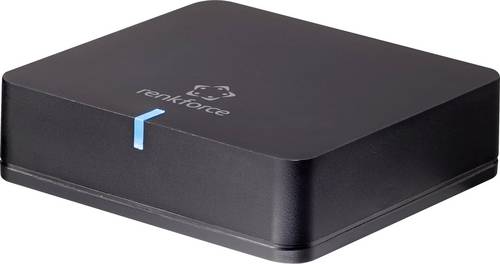
Renkforce Bluetooth Musik-Empfänger Bluetooth Version: 5.0 20m aptX-TechnologieDer Bluetooth-Musikempfänger von Renkforce ermöglicht ein direktes kabellose Streamen von Musik via Handy oder Tablet auf ihre nicht Bluetooth fähige Stereoanlage oder aktiven Lautsprecher. AptX-Bluetooth für CD-Audioqualität Bis jetzt stand Bluetooth-Streamen für Audiophile nicht wirklich als Option zur Verfügung. Der Grund: Die A2DP-Profile, die die Art und Weise festlegen, wie Audiosignale gestreamt werden, fügen vor dem Übertragen von MP3-. ACC- sowie Dateien in anderen Audioformaten einen weiteren Komprimierungsschritt hinzu. Dies führt zu einem hörbaren Qualitätsverlust beim Abspielen. Im Gegensatz dazu dekodiert und rekodiert AptX MP3- oder AAC-Dateien während des Streamens nicht. AptX verpackt die Audiosignale vor dem Bluetoothtransfer digital, was trotz der begrenzten Bluetooth-Bandweite das übertragen großer Datenmengen ermöglicht, soweit das Empfängergerät ebenfalls aptX unterstützt. Leichte Einbindung Der Receiver verfügt über zwei Audio-Ausgänge, die eine außergewöhnliche Klangqualität bieten: Einen analogen Klinken-Ausgang und einen digitalen optischen Toslink-Ausgang. Ein konventioneller 3,5mm-auf-Cinch-Adapter (mitgeliefert) ermöglicht eine Verwendung an älteren Heimkino-Anlagen. Weiter Abdeckungsbereich Der Empfänger erlaubt das Streamen von Audiodateien aus einer Entfernung von bis zu 20m (Sichtlinie).36,99 €*Versand: 0,00 €Sichere Weiterleitung zum Anbieter
-
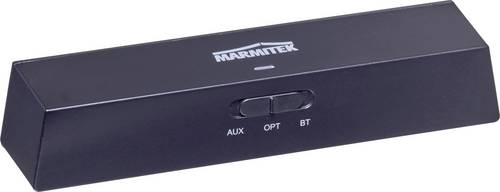
Marmitek BoomBoom 100 Bluetooth Musik-Empfänger (Set) Bluetooth Version: 4.1 15 m aptX-TechnologieStreamen Sie den Ton des Fernsehers oder Smartphones auf einen Kopfhörer oder Stereoanlage. Bei dem BoomBoom 100 handelt es sich um einen Bluetooth Audio Transmitter (Sender) und Receiver (Empfänger) in einem. Die Musik wird im Empfangsmodus (RX) in CD Qualität von Ihrem Smartphone, PC oder Tablet zu Ihrer Stereoanlage gestreamt und im Sendemodus (TX) von beispielsweise Ihrem TV auf Ihre Bluetooth Kopfhörer. Wenn Sie vom Empfangs- (RX) in den Sendemodus (TX) umschalten möchten, müssen Sie lediglich einen Schalter am BoomBoom 100 umstellen. Der BoomBoom 100 besitzt sowohl analoge wie digitale Anschlüsse und unterstützt aptX, aptX Low Latency en AAC. Wenn Ihr Smartphone oder Tablet auch über aptX (Android) oder AAC (iOS) verfügt, dann können Sie auch drahtlos und in CD Qualität streamen (RX). Damit Sie von aptX Low Latency während des Streamings vom Ton Ihres Fernsehers auf einen Bluetooth Kopfhörer (TX) profitieren können, muss Letzterer auch über aptx Low Latency verfügen. Verwenden Sie dazu beispielsweise den BoomBoom 577. Nur wenn Sender und Empfänger beide über aptX Low Latency verfügen, begegnen Sie Lip Sync Problemen und werden keinen merkbaren Unterschied zwischen dem Bild Ihres Fernsehers und dem dazugehörigen Ton wahrnehmen. Der BoomBoom 100 hat noch eine andere, tolle Funktion, denn er kann den Ton von z.B. Ihrem TV auf 2 Kopfhörer zugleich versenden.53,86 €*Versand: 5,95 €Sichere Weiterleitung zum Anbieter


-
Wie können Laufwerksbuchstaben automatisch zugeordnet werden?
Laufwerksbuchstaben können automatisch zugeordnet werden, indem man den Windows-Betriebssystemeinstellungen folgt. In der Regel werden Laufwerksbuchstaben beim Anschluss eines neuen Laufwerks automatisch zugewiesen. Man kann jedoch auch manuell Laufwerksbuchstaben zuweisen oder ändern, indem man die Datenträgerverwaltung öffnet und dort die entsprechenden Einstellungen vornimmt. **
-
Wie kann ich den Laufwerksbuchstaben ändern?
Um den Laufwerksbuchstaben zu ändern, kannst du die Datenträgerverwaltung in Windows öffnen. Klicke mit der rechten Maustaste auf "Dieser PC" und wähle "Verwalten". In der Datenträgerverwaltung kannst du dann den Laufwerksbuchstaben für das entsprechende Laufwerk ändern. Klicke dazu mit der rechten Maustaste auf das Laufwerk, wähle "Laufwerksbuchstaben und Pfade ändern" und folge den Anweisungen. Stelle sicher, dass der neue Laufwerksbuchstabe nicht bereits von einem anderen Laufwerk verwendet wird, um Konflikte zu vermeiden. Nachdem du den Laufwerksbuchstaben geändert hast, starte deinen Computer neu, um die Änderungen zu übernehmen. **
-
Welchen Laufwerksbuchstaben kann eine Festplatte haben?
Welchen Laufwerksbuchstaben kann eine Festplatte haben? Festplatten können verschiedene Laufwerksbuchstaben haben, die ihnen zugewiesen werden, wenn sie mit einem Computer verbunden sind. In der Regel werden Festplatten unter Windows mit den Buchstaben C:, D:, E: usw. gekennzeichnet. Diese Buchstaben dienen dazu, die verschiedenen Laufwerke im System zu unterscheiden und auf sie zuzugreifen. Es ist auch möglich, den Laufwerksbuchstaben einer Festplatte manuell zu ändern, wenn dies erforderlich ist. Insgesamt gibt es 26 mögliche Laufwerksbuchstaben von A: bis Z:, die für Festplatten und andere Speichergeräte verwendet werden können. **
-
Haben sich die Laufwerksbuchstaben von selbst geändert?
Nein, Laufwerksbuchstaben ändern sich normalerweise nicht von selbst. Sie werden normalerweise vom Betriebssystem zugewiesen und bleiben in der Regel konstant, es sei denn, der Benutzer ändert sie manuell oder es gibt Probleme mit dem Laufwerk. In solchen Fällen kann es zu einer Änderung der Laufwerksbuchstaben kommen. **


Wie ändere ich den Laufwerksbuchstaben bei Windows 10?
Um den Laufwerksbuchstaben bei Windows 10 zu ändern, musst du die Datenträgerverwaltung öffnen. Dies kannst du tun, indem du mit der rechten Maustaste auf das Startmenü klickst und "Datenträgerverwaltung" auswählst. In der Datenträgerverwaltung klickst du mit der rechten Maustaste auf das Laufwerk, dessen Buchstaben du ändern möchtest, wählst "Laufwerkbuchstaben und Pfade ändern" und dann "Ändern" aus. Dort kannst du einen neuen verfügbaren Buchstaben auswählen und bestätigen. Es ist wichtig, darauf zu achten, dass der neue Buchstabe nicht bereits von einem anderen Laufwerk verwendet wird. **
Wie erstelle ich einen Laufwerksbuchstaben für eine SSD?
Um einen Laufwerksbuchstaben für eine SSD zu erstellen, musst du die Datenträgerverwaltung öffnen. Klicke dazu mit der rechten Maustaste auf das Startmenü und wähle "Datenträgerverwaltung" aus. Suche die SSD in der Liste der Laufwerke, klicke mit der rechten Maustaste darauf und wähle "Laufwerksbuchstaben und -pfade ändern" aus. Klicke dann auf "Hinzufügen" und wähle den gewünschten Buchstaben aus. **
Top-Angebote
Produkte zum Begriff Laufwerksbuchstaben:
-
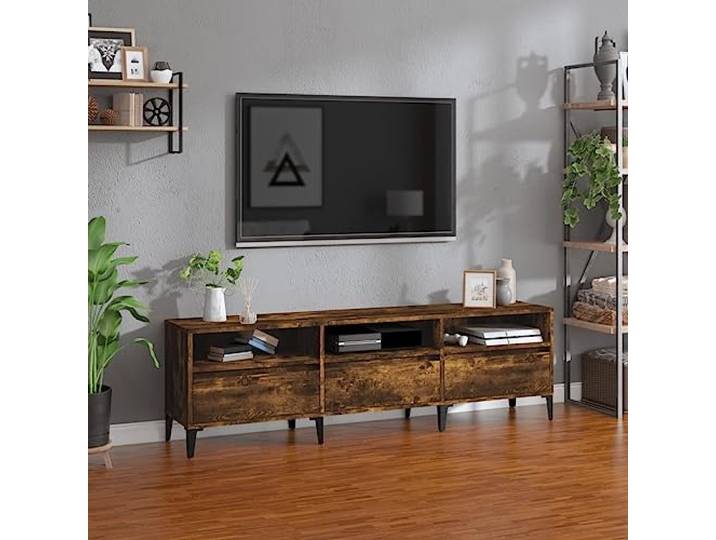
HEFZGDB TV-Schrank Räuchereiche 150x30x44,5 cm Holzwerkstoff mit reichlich Stauraum für Unterhaltungselektronik und Medien, langlebiges Wohnzimmer Möbelstück für Multimedia GeräteHEFZGDB TV-Schrank Räuchereiche 150x30x44,5 cm Holzwerkstoff mit reichlich Stauraum für Unterhaltungselektronik und Medien, langlebiges Wohnzimmer Möbelstück für Multimedia Geräte. Klassisches Design in Räuchereiche-Optik verleiht Ihrem Wohnbereich einen zeitlosen und eleganten Akzent. Gefertigt aus robustem Holzwerkstoff mit feuchtigkeitsbeständiger und pflegeleichter Oberfläche für dauerhafte Stabilität. Großzügiger Stauraum im geschlossenen Fach ermöglicht die ordentliche Unterbringung von Mediengeräten und Zubehör. Die geräumige Ablagefläche auf der Oberseite bietet Platz für die Präsentation von Dekorationsgegenständen oder Pflanzen. Durchdachtes Möbelstück mit einer Breite von 150 cm, das Fernseher und Unterhaltungselektronik sicher und organisiert aufnimmt. Farbe:Räuchereiche166,00 €*Versand: 0,00 €Sichere Weiterleitung zum Anbieter
-
Adlung Spiele Teamwork - Musik 263592Nach dem großen Erfolg des Spieles TEAMWORK - Original wird es ständig weitere Themenbereiche mit speziellen Begriffen geben. 1x Teamwork Musik Anleitung in: GB,DE,IT,FR (teilweise nur als Download) Typ: Kartenspiele8,89 €*Versand: 4,90 €Sichere Weiterleitung zum Anbieter
-
HEFZGDB TV-Schrank Hochglanz Weiß 100x34,5x44,5 cm Holzwerkstoff mit Stauraum für Unterhaltungselektronik und MedienHEFZGDB TV-Schrank Hochglanz Weiß 100x34,5x44,5 cm Holzwerkstoff mit Stauraum für Unterhaltungselektronik und Medien. Hochglanzweiße Oberfläche verleiht Ihrem Wohnbereich einen modernen und eleganten Akzent. Der TV-Schrank bietet ausreichend Stauraum für Multimedia-Geräte und Medien, sodass alles organisiert bleibt. Gefertigt aus robustem Holzwerkstoff mit feuchtigkeitsbeständigen Eigenschaften für langlebige Nutzung. Mit einer Breite von 100 cm bietet das Möbelstück viel Platz für Ihre Unterhaltungselektronik und Dekoration. Die glatte Oberfläche und das zeitlose Design passen sich verschiedenen Einrichtungsstilen mühelos an. Farbe:Hochglanz-weiß86,00 €*Versand: 0,00 €Sichere Weiterleitung zum Anbieter
-
Renkforce Bluetooth Musik-Empfänger Bluetooth Version: 5.0 20m aptX-TechnologieDer Bluetooth-Musikempfänger von Renkforce ermöglicht ein direktes kabellose Streamen von Musik via Handy oder Tablet auf ihre nicht Bluetooth fähige Stereoanlage oder aktiven Lautsprecher. AptX-Bluetooth für CD-Audioqualität Bis jetzt stand Bluetooth-Streamen für Audiophile nicht wirklich als Option zur Verfügung. Der Grund: Die A2DP-Profile, die die Art und Weise festlegen, wie Audiosignale gestreamt werden, fügen vor dem Übertragen von MP3-. ACC- sowie Dateien in anderen Audioformaten einen weiteren Komprimierungsschritt hinzu. Dies führt zu einem hörbaren Qualitätsverlust beim Abspielen. Im Gegensatz dazu dekodiert und rekodiert AptX MP3- oder AAC-Dateien während des Streamens nicht. AptX verpackt die Audiosignale vor dem Bluetoothtransfer digital, was trotz der begrenzten Bluetooth-Bandweite das übertragen großer Datenmengen ermöglicht, soweit das Empfängergerät ebenfalls aptX unterstützt. Leichte Einbindung Der Receiver verfügt über zwei Audio-Ausgänge, die eine außergewöhnliche Klangqualität bieten: Einen analogen Klinken-Ausgang und einen digitalen optischen Toslink-Ausgang. Ein konventioneller 3,5mm-auf-Cinch-Adapter (mitgeliefert) ermöglicht eine Verwendung an älteren Heimkino-Anlagen. Weiter Abdeckungsbereich Der Empfänger erlaubt das Streamen von Audiodateien aus einer Entfernung von bis zu 20m (Sichtlinie).36,99 €*Versand: 0,00 €Sichere Weiterleitung zum Anbieter
-
Kann man Laufwerksbuchstaben deaktivieren?
Ja, es ist möglich, Laufwerksbuchstaben in Windows zu deaktivieren. Dies kann nützlich sein, um bestimmte Laufwerke zu verbergen oder um Konflikte mit anderen Laufwerksbuchstaben zu vermeiden. Sie können dies über die Datenträgerverwaltung in den Systemeinstellungen von Windows tun. **
-
Welche Laufwerksbuchstaben haben die Netzlaufwerke?
Die Laufwerksbuchstaben für Netzlaufwerke können je nach Konfiguration variieren. Standardmäßig werden sie jedoch oft mit den Buchstaben "Z:" oder "Y:" bezeichnet. Es ist jedoch möglich, dass sie auch mit anderen Buchstaben wie "X:", "W:" oder anderen bezeichnet werden. **
-
Wie können Laufwerksbuchstaben automatisch zugeordnet werden?
Laufwerksbuchstaben können automatisch zugeordnet werden, indem man den Windows-Betriebssystemeinstellungen folgt. In der Regel werden Laufwerksbuchstaben beim Anschluss eines neuen Laufwerks automatisch zugewiesen. Man kann jedoch auch manuell Laufwerksbuchstaben zuweisen oder ändern, indem man die Datenträgerverwaltung öffnet und dort die entsprechenden Einstellungen vornimmt. **
-
Wie kann ich den Laufwerksbuchstaben ändern?
Um den Laufwerksbuchstaben zu ändern, kannst du die Datenträgerverwaltung in Windows öffnen. Klicke mit der rechten Maustaste auf "Dieser PC" und wähle "Verwalten". In der Datenträgerverwaltung kannst du dann den Laufwerksbuchstaben für das entsprechende Laufwerk ändern. Klicke dazu mit der rechten Maustaste auf das Laufwerk, wähle "Laufwerksbuchstaben und Pfade ändern" und folge den Anweisungen. Stelle sicher, dass der neue Laufwerksbuchstabe nicht bereits von einem anderen Laufwerk verwendet wird, um Konflikte zu vermeiden. Nachdem du den Laufwerksbuchstaben geändert hast, starte deinen Computer neu, um die Änderungen zu übernehmen. **
Ähnliche Suchbegriffe für Laufwerksbuchstaben
-
Marmitek BoomBoom 100 Bluetooth Musik-Empfänger (Set) Bluetooth Version: 4.1 15 m aptX-TechnologieStreamen Sie den Ton des Fernsehers oder Smartphones auf einen Kopfhörer oder Stereoanlage. Bei dem BoomBoom 100 handelt es sich um einen Bluetooth Audio Transmitter (Sender) und Receiver (Empfänger) in einem. Die Musik wird im Empfangsmodus (RX) in CD Qualität von Ihrem Smartphone, PC oder Tablet zu Ihrer Stereoanlage gestreamt und im Sendemodus (TX) von beispielsweise Ihrem TV auf Ihre Bluetooth Kopfhörer. Wenn Sie vom Empfangs- (RX) in den Sendemodus (TX) umschalten möchten, müssen Sie lediglich einen Schalter am BoomBoom 100 umstellen. Der BoomBoom 100 besitzt sowohl analoge wie digitale Anschlüsse und unterstützt aptX, aptX Low Latency en AAC. Wenn Ihr Smartphone oder Tablet auch über aptX (Android) oder AAC (iOS) verfügt, dann können Sie auch drahtlos und in CD Qualität streamen (RX). Damit Sie von aptX Low Latency während des Streamings vom Ton Ihres Fernsehers auf einen Bluetooth Kopfhörer (TX) profitieren können, muss Letzterer auch über aptx Low Latency verfügen. Verwenden Sie dazu beispielsweise den BoomBoom 577. Nur wenn Sender und Empfänger beide über aptX Low Latency verfügen, begegnen Sie Lip Sync Problemen und werden keinen merkbaren Unterschied zwischen dem Bild Ihres Fernsehers und dem dazugehörigen Ton wahrnehmen. Der BoomBoom 100 hat noch eine andere, tolle Funktion, denn er kann den Ton von z.B. Ihrem TV auf 2 Kopfhörer zugleich versenden.53,86 €*Versand: 5,95 €Sichere Weiterleitung zum Anbieter
-
Welchen Laufwerksbuchstaben kann eine Festplatte haben?
Welchen Laufwerksbuchstaben kann eine Festplatte haben? Festplatten können verschiedene Laufwerksbuchstaben haben, die ihnen zugewiesen werden, wenn sie mit einem Computer verbunden sind. In der Regel werden Festplatten unter Windows mit den Buchstaben C:, D:, E: usw. gekennzeichnet. Diese Buchstaben dienen dazu, die verschiedenen Laufwerke im System zu unterscheiden und auf sie zuzugreifen. Es ist auch möglich, den Laufwerksbuchstaben einer Festplatte manuell zu ändern, wenn dies erforderlich ist. Insgesamt gibt es 26 mögliche Laufwerksbuchstaben von A: bis Z:, die für Festplatten und andere Speichergeräte verwendet werden können. **
-
Haben sich die Laufwerksbuchstaben von selbst geändert?
Nein, Laufwerksbuchstaben ändern sich normalerweise nicht von selbst. Sie werden normalerweise vom Betriebssystem zugewiesen und bleiben in der Regel konstant, es sei denn, der Benutzer ändert sie manuell oder es gibt Probleme mit dem Laufwerk. In solchen Fällen kann es zu einer Änderung der Laufwerksbuchstaben kommen. **
-
Wie ändere ich den Laufwerksbuchstaben bei Windows 10?
Um den Laufwerksbuchstaben bei Windows 10 zu ändern, musst du die Datenträgerverwaltung öffnen. Dies kannst du tun, indem du mit der rechten Maustaste auf das Startmenü klickst und "Datenträgerverwaltung" auswählst. In der Datenträgerverwaltung klickst du mit der rechten Maustaste auf das Laufwerk, dessen Buchstaben du ändern möchtest, wählst "Laufwerkbuchstaben und Pfade ändern" und dann "Ändern" aus. Dort kannst du einen neuen verfügbaren Buchstaben auswählen und bestätigen. Es ist wichtig, darauf zu achten, dass der neue Buchstabe nicht bereits von einem anderen Laufwerk verwendet wird. **
-
Wie erstelle ich einen Laufwerksbuchstaben für eine SSD?
Um einen Laufwerksbuchstaben für eine SSD zu erstellen, musst du die Datenträgerverwaltung öffnen. Klicke dazu mit der rechten Maustaste auf das Startmenü und wähle "Datenträgerverwaltung" aus. Suche die SSD in der Liste der Laufwerke, klicke mit der rechten Maustaste darauf und wähle "Laufwerksbuchstaben und -pfade ändern" aus. Klicke dann auf "Hinzufügen" und wähle den gewünschten Buchstaben aus. **
* Alle Preise verstehen sich inklusive der gesetzlichen Mehrwertsteuer und ggf. zuzüglich Versandkosten. Die Angebotsinformationen basieren auf den Angaben des jeweiligen Shops und werden über automatisierte Prozesse aktualisiert. Eine Aktualisierung in Echtzeit findet nicht statt, so dass es im Einzelfall zu Abweichungen kommen kann. ** Hinweis: Teile dieses Inhalts wurden von KI erstellt.